
EXCEL中条件格式的使用
Excel中条件格式的使用,85分以上用红色字体显示、60分以下用兰色显示。
方法步骤如下:
1、打开需要操作的EXCEL表格,选中需要使用条件格式确定显示文本颜色的单元格区域,点击开始选项卡中【条件格式】-【突出显示单元格规则】-【大于】。
2、在弹出的设置对话框中输入“85”,并设置为“红色文本”,然后点击确定。
3、同理,选中相关区域,点击【条件格式】-【设置单元格格式】-【小于】。
4、输入“60”,然后设置为后面选项框点击选择“自定义格式”。
5、将字体颜色设置为蓝色,点击确定返回上一层设置界面。
6、点击确定即可。
7、返回EXCEL表格,在EXCEL表格中,成功使用条件格式将85分以上用红色字体显示、60分以下用兰色显示。
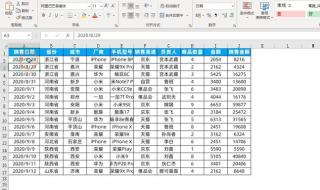
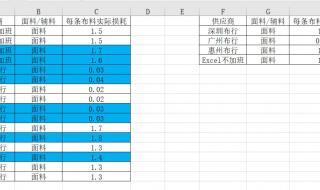
excel条件格式怎么用啊
1、首先初始化表格,A列为固定序列的条件列,B列根据A列的值显示对应的字体、底纹等格式。2、然后设置A2为序列,选项有“是”和“否”,如下图所示。3、接着设置B2为条件格式,点击开始菜单,如下图所示。4、接着当A2为"是"时,B2的底纹为红色,当A2为"否"时,B2的底纹为绿色,选中单元格B2,打开条件格式进行设置。
点击 “开始” → “条件格式” → “突出显示单元格规则” → “大于”。在对话框中输入公式 =AVERAGE(B2:B20)(或直接计算平均值后填入)。选择格式(如浅绿色填充),点击确定。效果:所有高于平均值的单元格自动高亮。示例2:用数据条直观比较数值大小选中数据区域(如C2:C10)。
点击【开始】→【条件格式】→【新建规则】。选择最后一项【使用公式确定要设置格式的单元格】。输入公式公式需返回逻辑值(TRUE/FALSE)。
1、首先选中需要设置格式的单元格区域,【条件格式】-【数据条】。2、在数据区域单元格,选中【条件格式】-【新建规则】。3、点击【确定】-【确定】后,得到的结果内容如图所示。4、选定数据区域,设置条件格式“=$B2<300000”并将填充色改为红色。
进入条件格式设置:在表格上方的【开始】选项卡中,找到并点击【条件格式】。选择规则类型:在下拉菜单中,选择【突出显示单元格规则】。根据需要选择具体的规则,如【大于】、【小于】、【等于】等。设定条件和格式:在弹出的提示框中,输入设定的数值或条件。
相关扩展
excel条件格式如何使用
1.首先:要选择一定区域的数据。2.然后:打开菜单“格式”->“条件格式”,打开条件格式窗口。3.然后:添加条件,数据小于60;点击“格式”。4.然后:在单元格格式窗口设置字体的颜色为红色,并“确定”。5.接着:还可以再增加条件,点击“添加”,如数据大于90字体显示蓝色。6.最后:条件格式设置完成。
excel条件格式的使用方法
首先,选中需要进行筛选的列,例如A列。接下来,点击“开始”选项卡中的“条件格式”按钮,然后选择“新建规则”。在弹出的规则中,选择“使用公式确定要设置格式的单元格”,并输入公式:=and(hour(a1)>=7,hour(a1)<=17)。这里的公式是用于判断A列中的时间是否在7:00到17:00之间。
excel条件格式运用
打开需要操作的EXCEL表格,选中相关单元格,点击开始选项卡中的【条件格式】-【突出显示单元格规则】-【介于】。在文本框分别输入60和90,然后点击后面设置为选项框选择【自定义格式】。点击字形下面的【加粗】,颜色下面选项框点击选择【蓝色】,然后点击确定按钮返回上一层。点击确定按钮即可。
excel条件格式使用方法
Excel中条件格式的使用方法如下:打开表格并选中单元格:打开Excel表格,选中需要设定条件的单元格区域。进入条件格式设置:在表格上方的【开始】选项卡中,找到并点击【条件格式】。选择规则类型:在下拉菜单中,选择【突出显示单元格规则】。根据需要选择具体的规则,如【大于】、【小于】、【等于】等。
本文来自作者[碧灵]投稿,不代表叽唧号立场,如若转载,请注明出处: https://jijiquan.cn/zhishi/202606-47.html






















评论列表(3条)
我是叽唧号的签约作者“碧灵”
本文概览:EXCEL中条件格式的使用 Excel中条件格式的使用,85分以上用红色字体显示、60分以下用兰色显示。方法步骤如下:1、打开需要操作的EXCEL表格,选中需要使用条件格式确定...
文章不错《EXCEL中条件格式的使用 excel条件格式怎么用啊》内容很有帮助”